播放系统操作指南
1.前言
本操作手册旨在为用户提供全面的播放系统操作指导,帮助用户快速熟悉乐教校园播放系统(以下简称“本系统”)。
2.登录
登录:点击乐教校园应用,打开登录界面,输入账号、密码,点击【登录】按钮即可进入首页。

图2-1 登录界面
退出登录:点击两次页面底部的【返回】按钮即可退出登录。
视频教程
3.首页
点击【首页】,进入本系统主页面,该页面元素有时间、节气、今日播放列表和播放控制按钮。首次登录时列表数据为空,需根据提示信息进行数据同步方可获取今日播放数据。
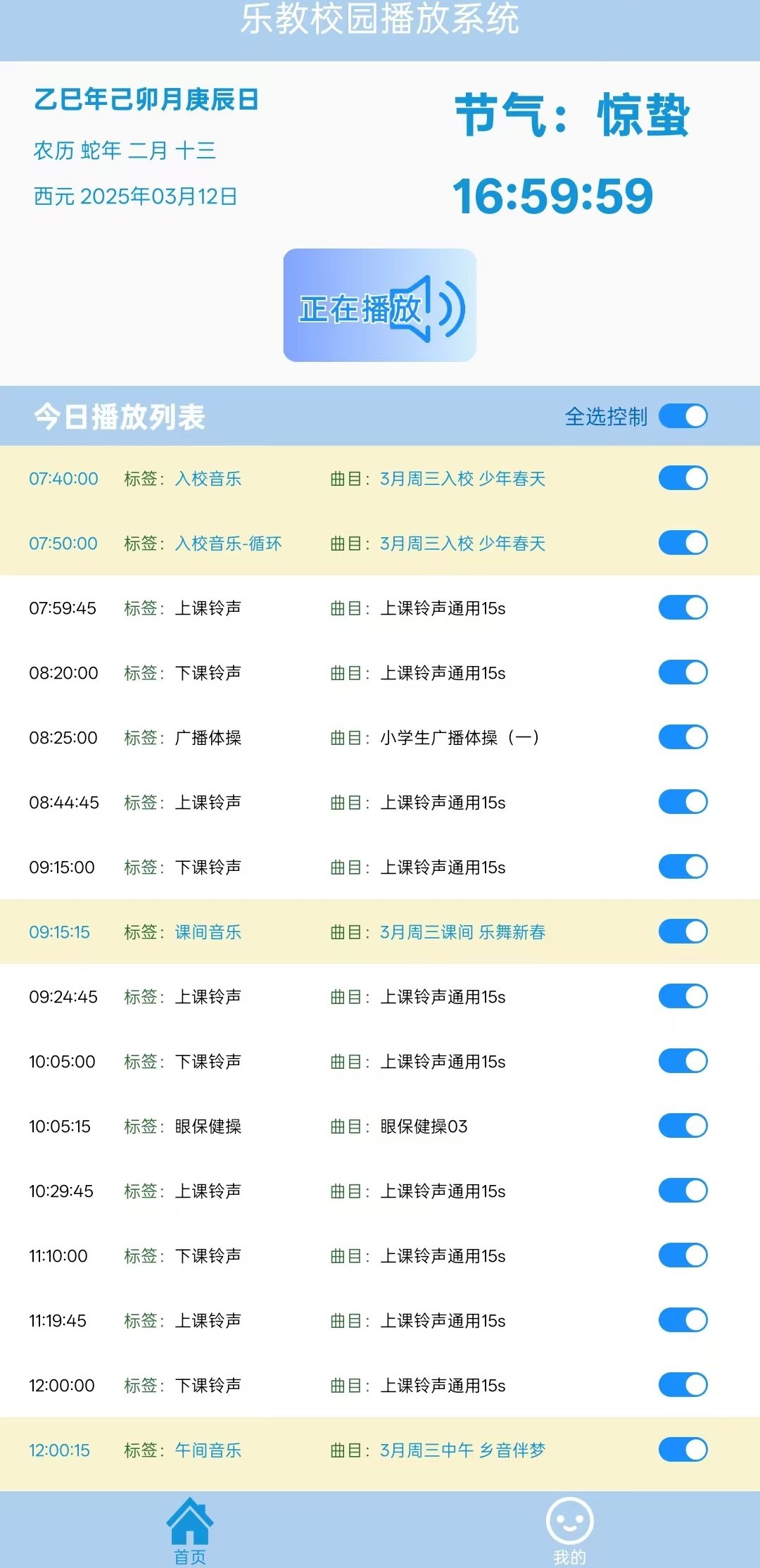
图3-1 首页
时间:显示系统日期(干支历、农历、阳历)和时间。
节气:显示当前节气。
今日播放列表:显示曲目设定的播放时间、标签、曲目名称。其中黄色背景色曲目为乐教校园教程曲目,无背景色曲目为校园音频资源曲目。
【正在播放】/【保持暂停】:控制今日播放列表的播放状态,当按钮为【正在播放】时,表示今日播放任务为生效状态,点击后按钮更新为【保持暂停】;当按钮为【保持暂停】时,表示今日播放任务为失效状态,点击后按钮更新为【正在播放】。
表内控制按钮:默认全部处于开启状态,可全选控制或根据单曲控制。
- 【全选控制】:处于开启状态时,列表播放任务正常按时播放;处于关闭状态时,列表播放任务失效。
- 【单条控制】:处于开启状态时,当前播放任务正常按时播放;处于关闭状态时,当前播放任务取消。
视频教程
4.我的
点击【我的】,进入个人账户管理页面。在该页面中,用户可以查看当前账号的相关信息,包括所属学校和账户名称。同时,页面还提供【同步数据】、【清理缓存】、【检查更新】、【帮助中心】、【插播内容】几个操作按钮,供用户进行操作。
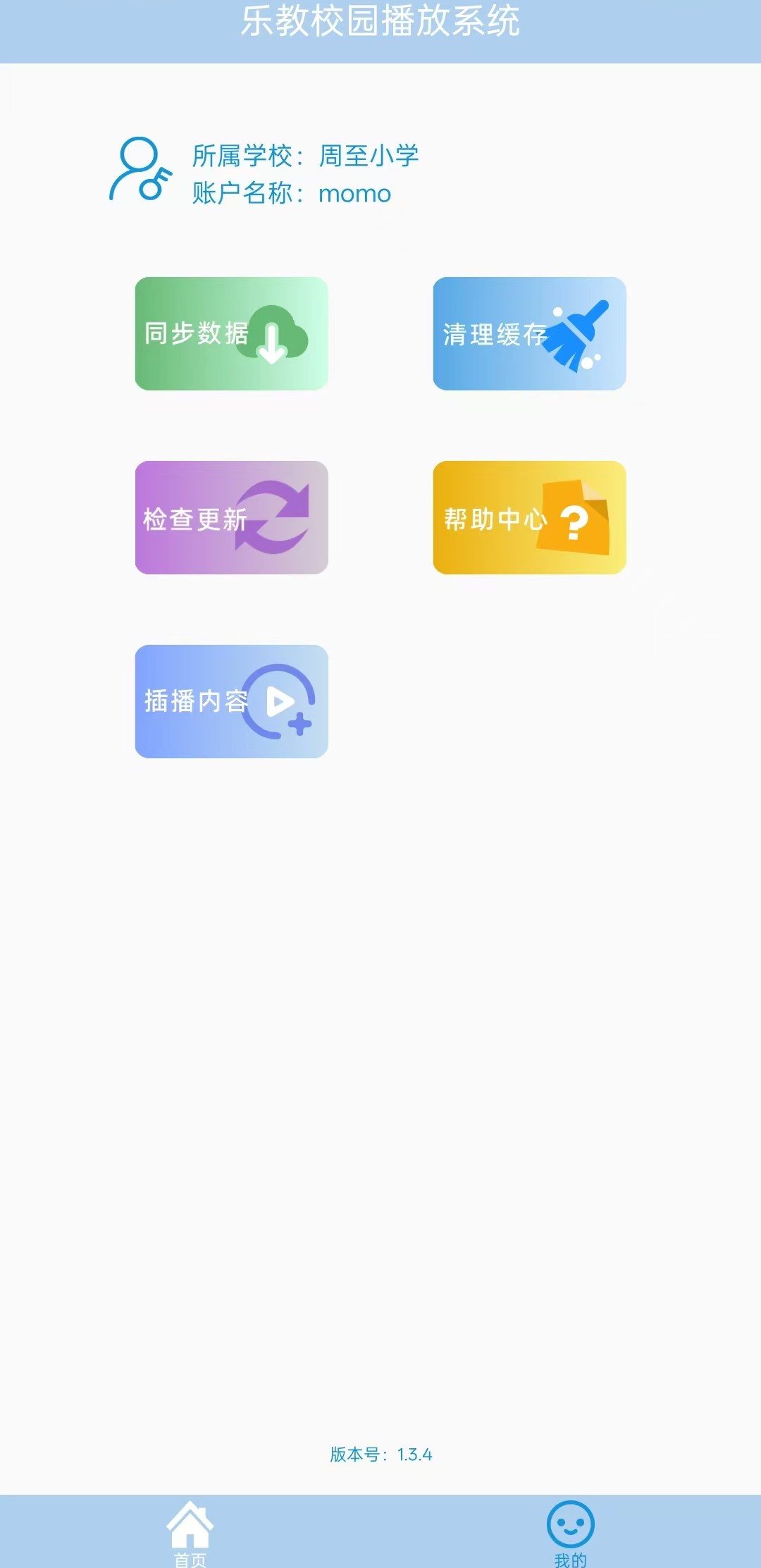
图4-1 我的4.1同步数据
该操作可将后台管理系统设置的定时播报任务和曲目同步至本地,一般在首次登录或后台设置的播放数据存在变更时,需进行一次同步操作。点击该按钮会显示曲目的同步进度,100%即为完成同步。
注意: - 该功能需连接网络,且同步未完成时不可退出同步页面。
- 每个学期开学之始,需要同步更新播放系统铃声。
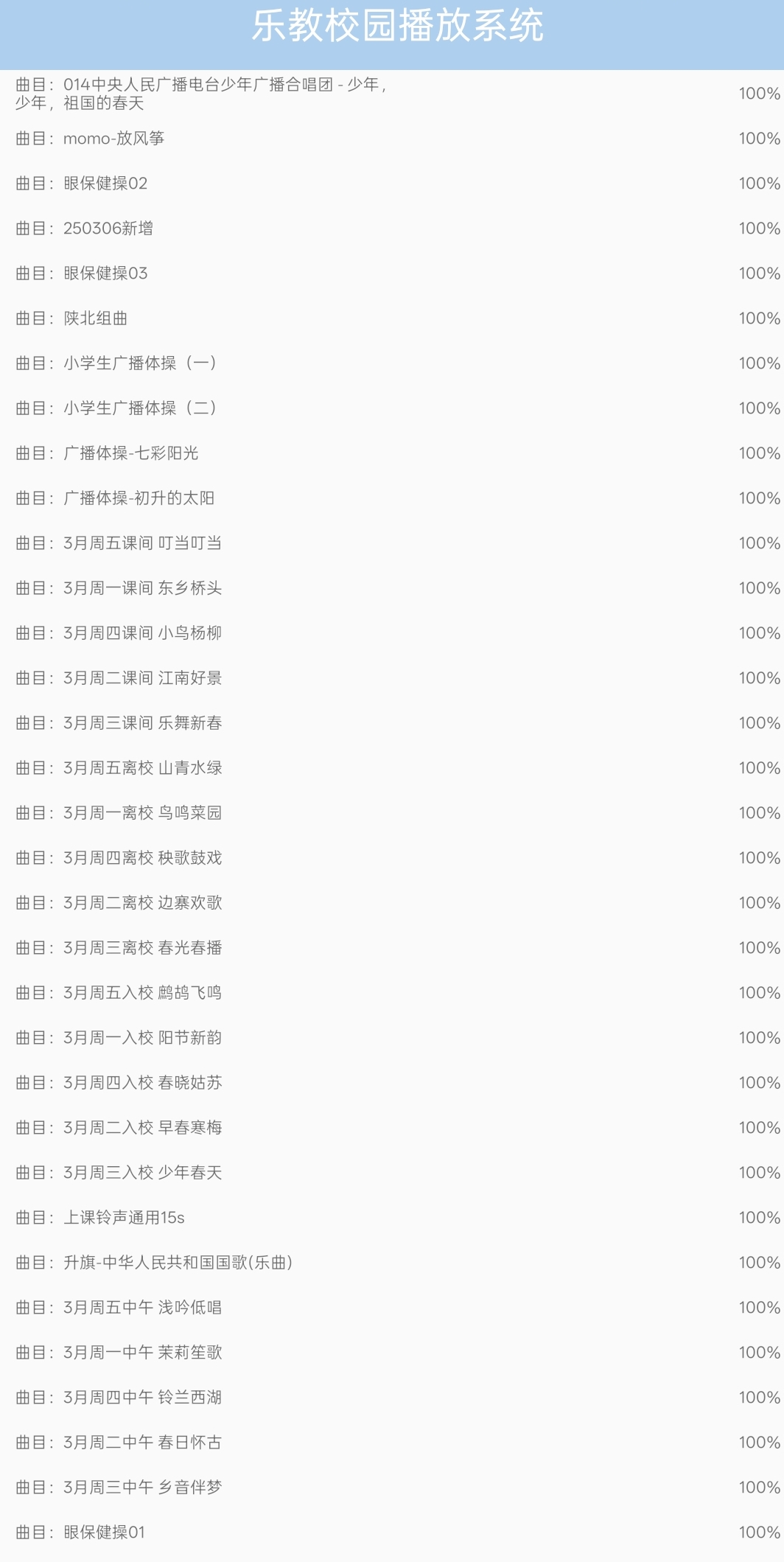
图4-2 同步数据4.2清理缓存
点击该按钮,可清除系统中积累的临时文件和缓存数据。
注意:删除后系统内的所有曲目数据、播报数据均会被删除,需谨慎操作。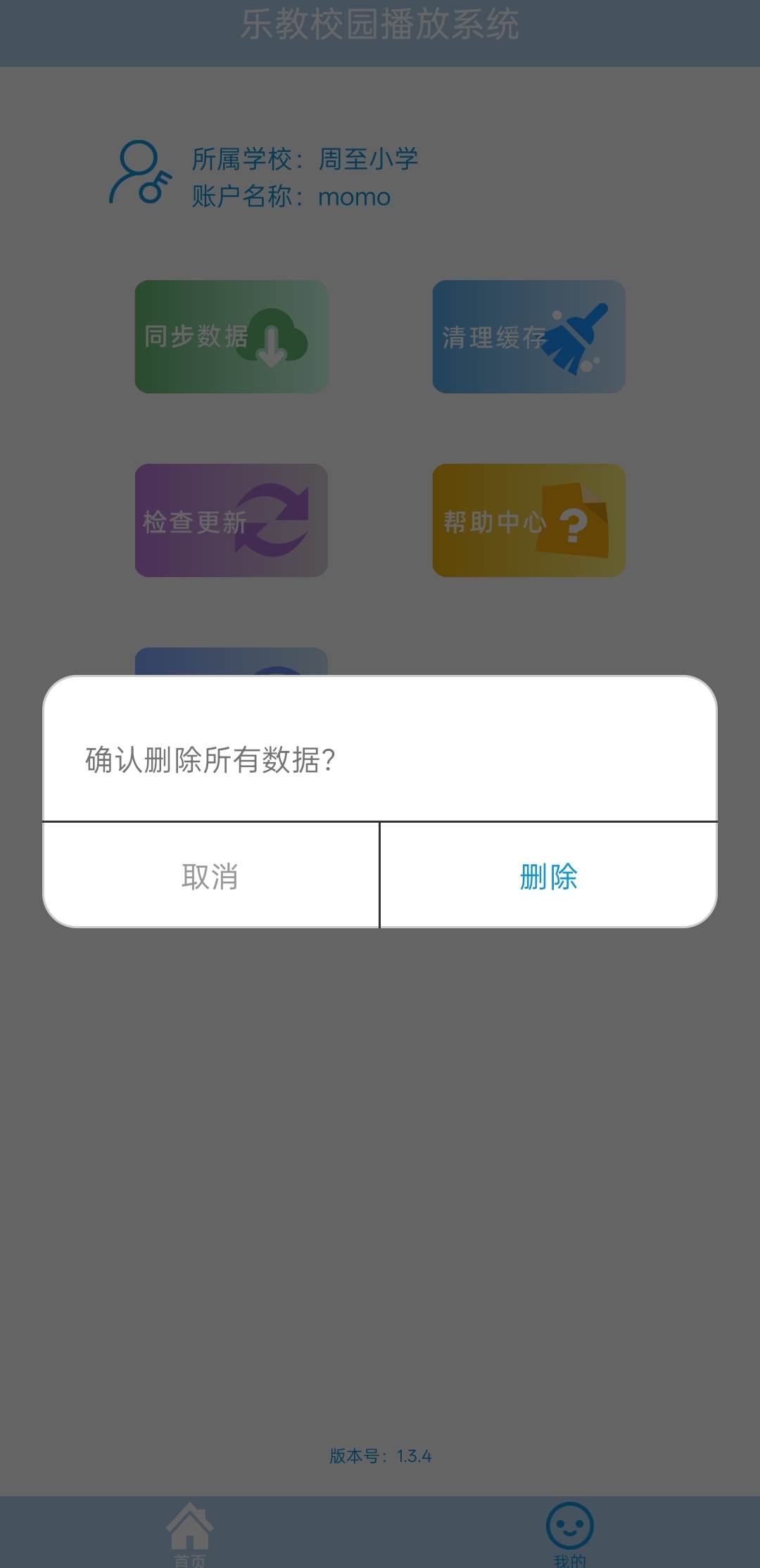
图4-3 清理缓存4.3检查更新
点击该按钮,系统将自动检测是否有可用的更新版本,如有更新,用户可按照提示进行版本升级安装。需要注意的是,该功能需连接网络。
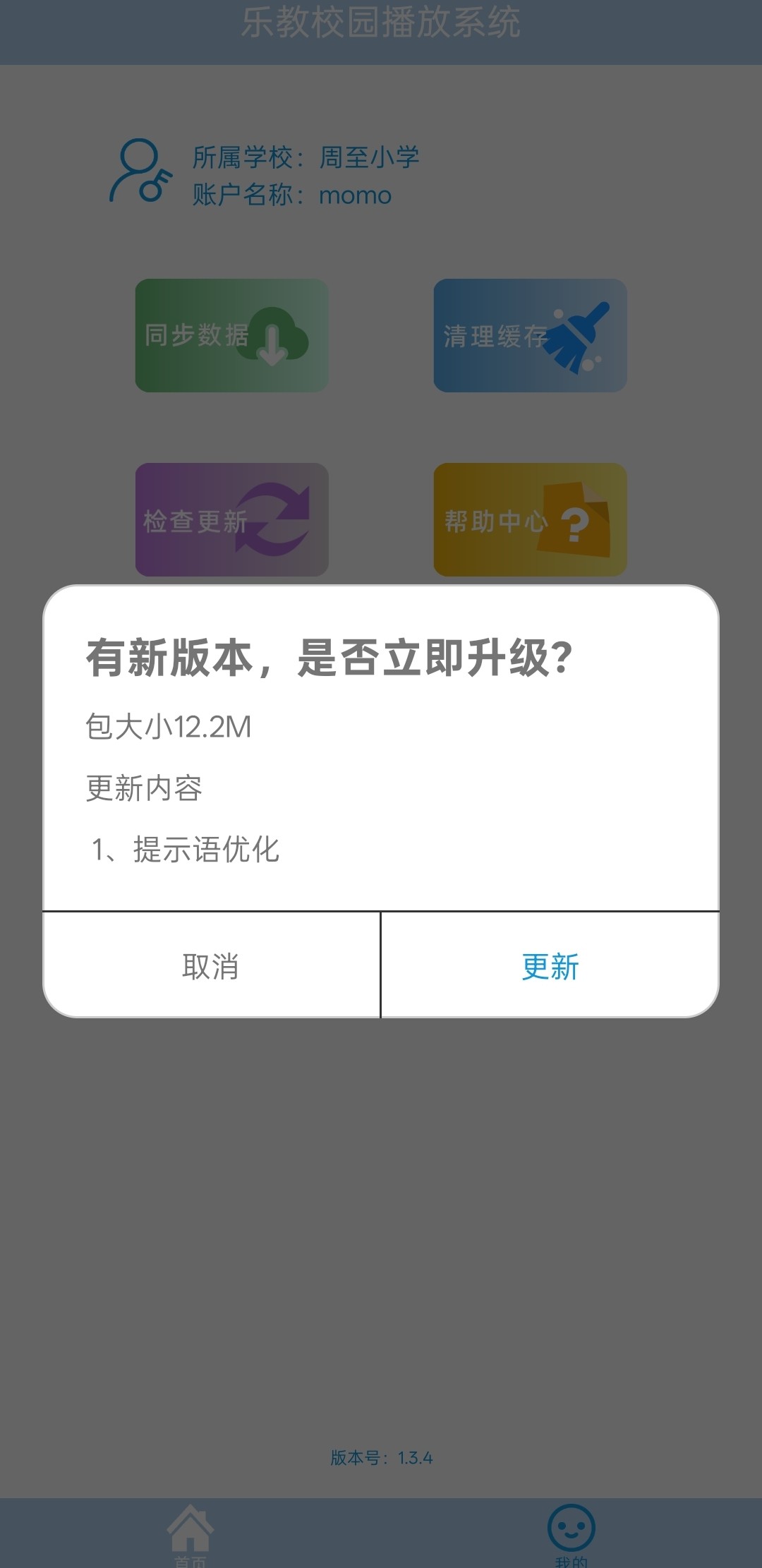
图4-4 检查更新4.4帮助中心
点击此按钮将进入帮助中心页面,用户可以在此查阅播放器操作指南、播放系统操作指南、播放管理系统操作指南及常见问题解答。若此帮助文档仍无法解决您的问题,可通过后台管理系统的【工单管理】模块提交问题工单(具体流程见《播放管理系统操作指南》),我们的工作人员将会在看到工单的第一时间回复您的问题。若该问题给您带来不便,敬请谅解,我们将持续优化系统,力求给您带来更完善的用户体验。
4.5插播内容
用户可根据需要临时插播曲库中曲目,可通过曲目名称、标签检索目标曲目。
时间、节气:同首页显示逻辑。
播放控件:显示正在插播的曲目,通过该控件可查看当前插播的曲目名称、时长,也可暂停/播放当前曲目。
铃声列表:默认显示后台管理系统【曲目管理】模块所有曲目,可通过输入曲目名称、标签,检索目标曲目。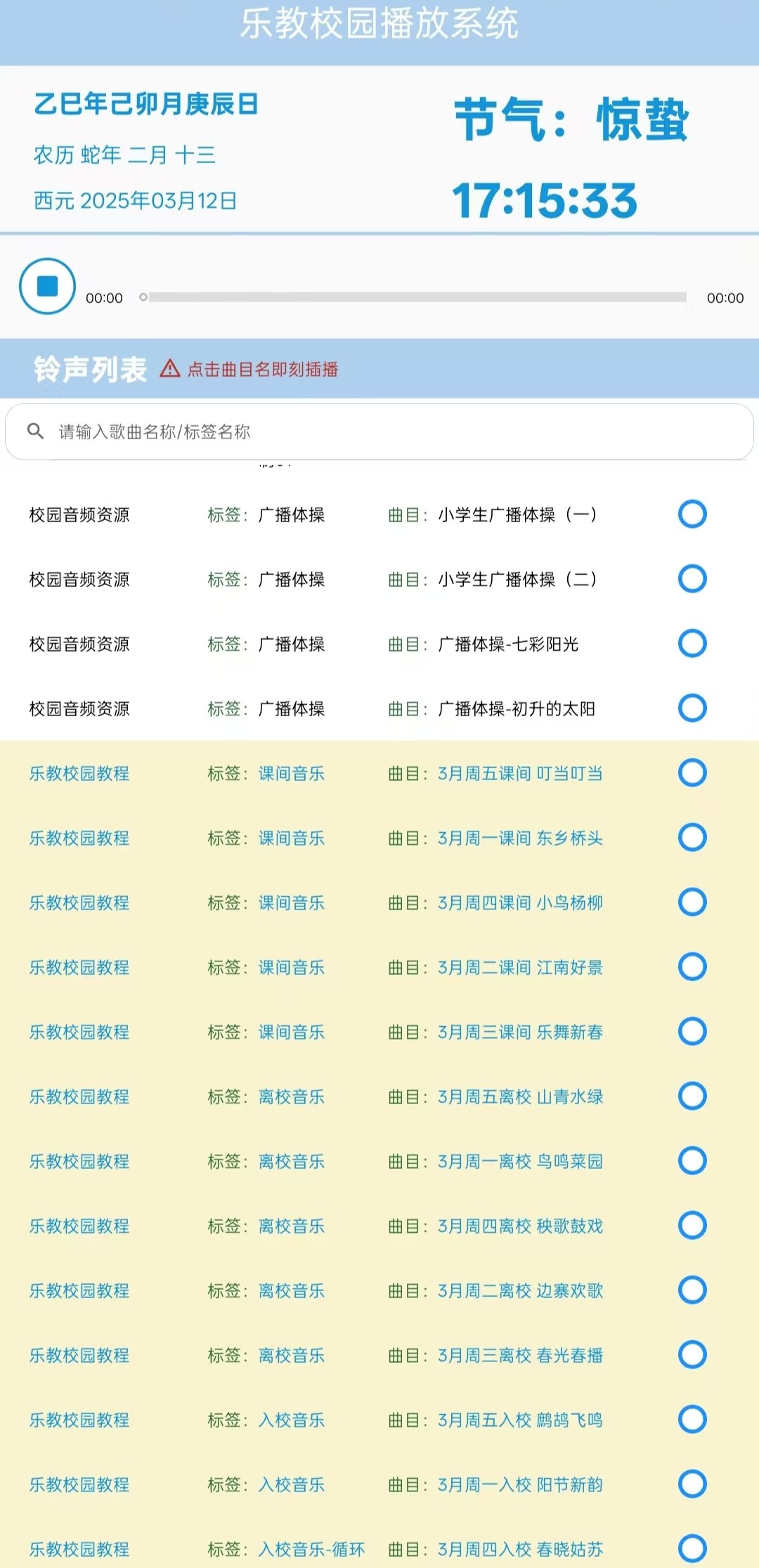
图4-5 插播页面播放:点击目标曲目名称即可播放。
注意:
(1)存在曲目播放中时,若需返回至主页面,需先点击列表上方【停止】按钮,完全停止当前播放任务。
(2)当前播放任务需要暂停,可点击列表上方的【暂停】按钮。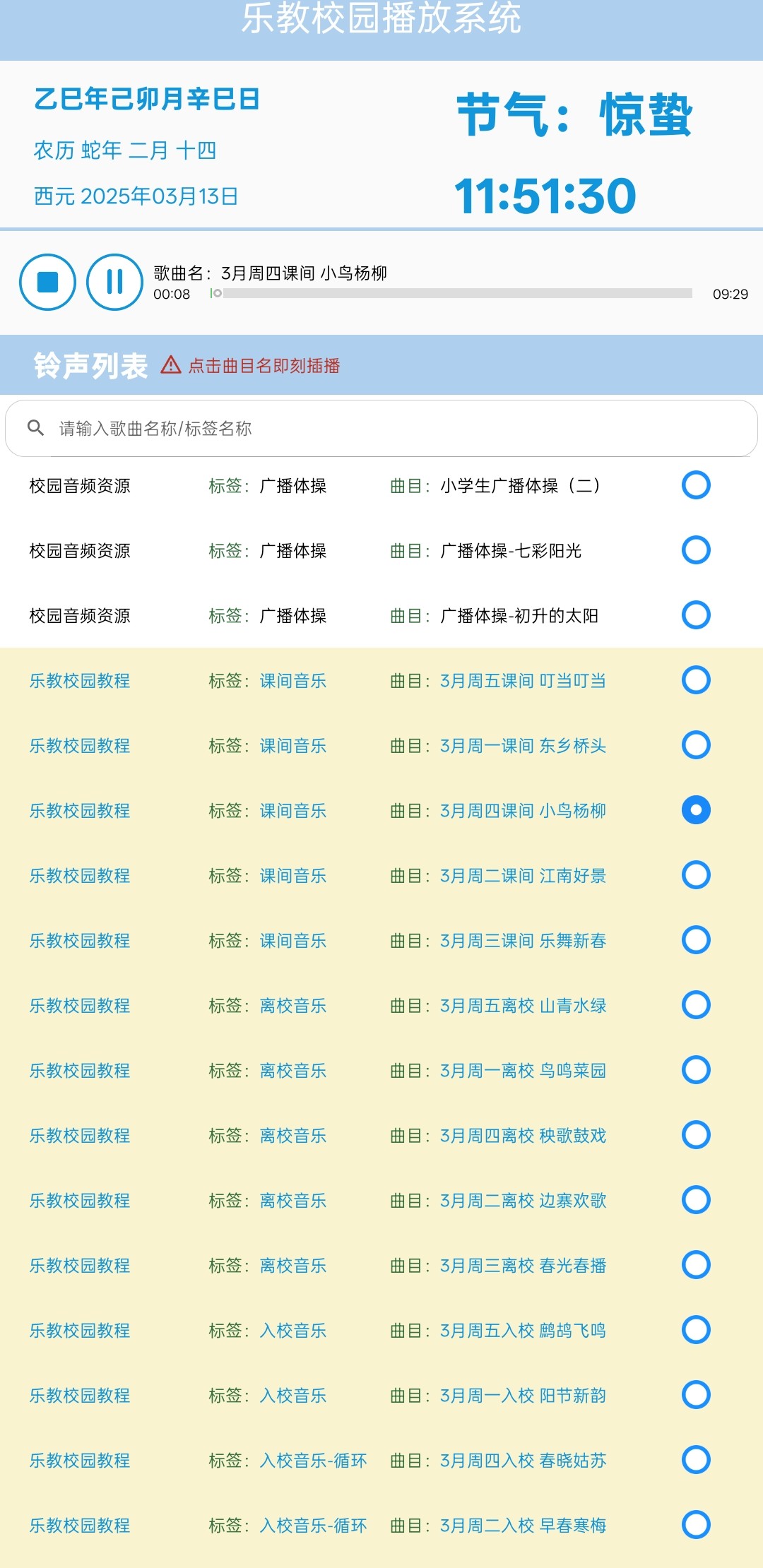
图4-6 插播-曲目播放中视频教程
5.官方建议
本产品支持离线播放,方便您在无网络环境下使用。当数据同步完成后,为防止数据被意外篡改或泄露,建议您关闭网络连接,以确保数据的安全性。
